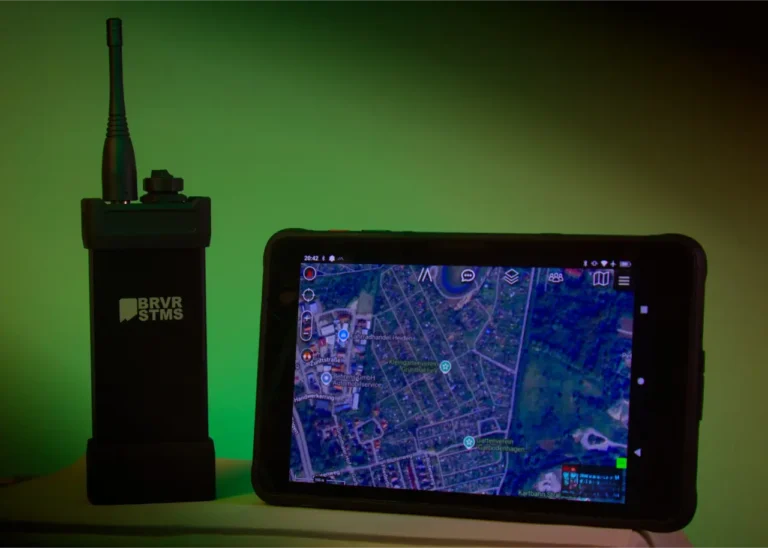
Ця інструкція ATAK для початківців крок за кроком проведе вас через встановлення та основні функції. Ви дізнаєтеся, як правильно налаштувати ATAK і зробити перші кроки в роботі з програмою.
Що таке ATAK (Android Team Awareness Kit)?
ATAK — це програмний комплекс, який спочатку розробила Дослідницька лабораторія ВПС США (AFRL) для військових цілей. Він забезпечує так зване цифрове управління операціями і роками перевірявся та вдосконалювався на практиці. Важлива особливість ATAK — здатність покращувати зв’язок між різними партнерами, особливо в надзвичайних ситуаціях.
ATAK дає змогу обмінюватися в реальному часі такою інформацією, як місцезнаходження, зображення та повідомлення, що критично важливо для скоординованого реагування. Сьогодні ATAK використовують і в цивільних сферах — у правоохоронній діяльності, цивільному захисті та різних галузях промисловості. Програма має численні функції для навігації, зв’язку та координації в командах.
Інструкція ATAK: покрокове встановлення
Завантажте ATAK:
- Щоб установити ATAK, спершу потрібно завантажити застосунок. Застосунок ATAK (або CivTAK для цивільного використання) можна безкоштовно завантажити з Google Play.
- Установіть застосунок на свій Android-пристрій.

Примітка: під час першого запуску потрібно надати застосунку всі запитувані дозволи. Це пов’язано з метою забезпечити просте користування та особисту безпеку: розробники виходять із того, що всі дозволи краще надати одразу, щоб під час роботи (яка може бути критичною за часом) застосунок більше нічого не запитував. Тож це не має нічого спільного з тим, що АНБ хоче отримати доступ до вашого мікрофона чи щось подібне. До того ж, на відміну від багатьох інших застосунків, ATAK можна повністю закрити кнопкою Exit.
Отримайте картографічні дані:
- Для роботи ATAK потрібні картографічні дані. Один із користувачів ATAK Discord створив зручний пакет джерел карт, який можна встановити на пристрій:
https://github.com/joshuafuller/ATAK-Maps/releases/download/v1.0.0/ATAK-Maps.zip. - Переконайтеся, що картографічні дані мають формат, який підтримує ATAK (наприклад, .sqlitedb, .mbtiles).
Імпортуйте картографічні дані:
- Відкрийте застосунок ATAK.
- Натисніть на значок меню (три крапки) у верхньому правому куті.
- Виберіть «Import».
- Перейдіть до щойно завантаженого .zip-архіву та імпортуйте його.
- Картографічні дані мають автоматично потрапити в потрібне місце; якщо ні, перевірте каталог ATAK/imagery. Саме в ньому ATAK зберігає файли карт.

Відобразіть карту:
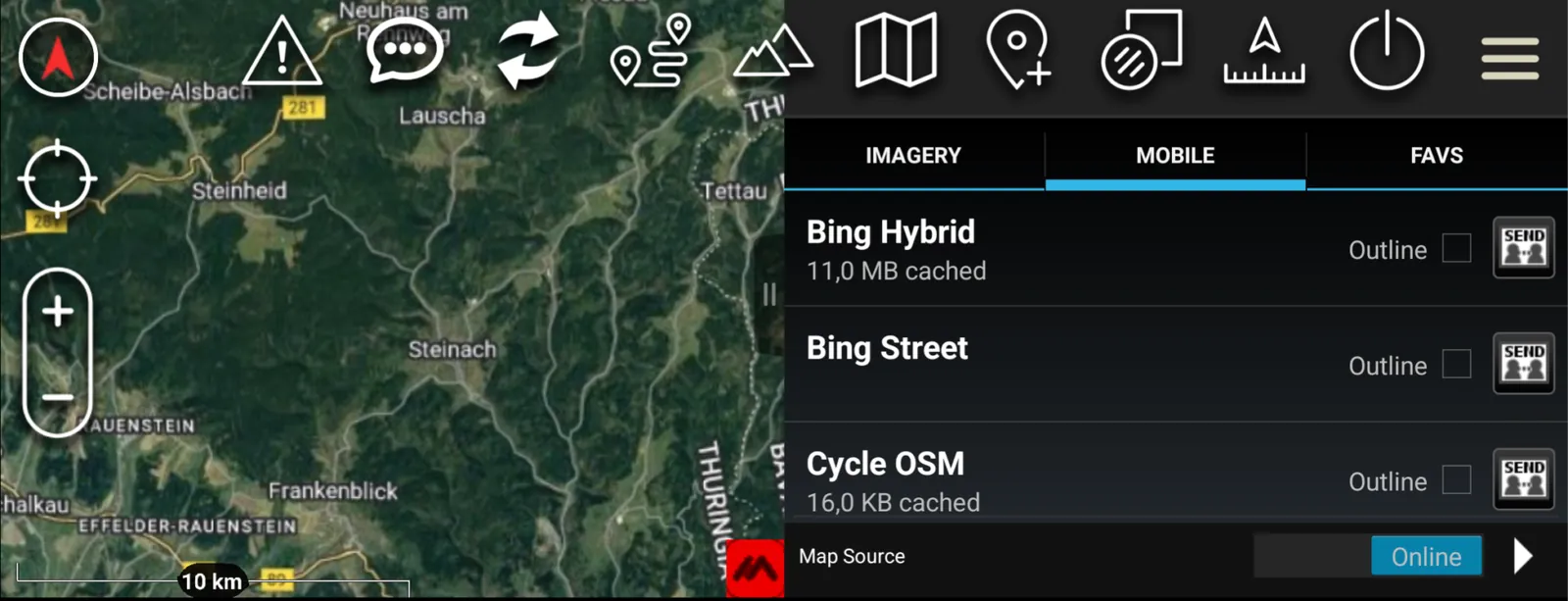
- Натисніть на значок карти й виберіть у меню «Mobile».
- Виберіть одну з імпортованих карт.
- Тепер карта відображається в ATAK.
Перше налаштування
Найбільший крок у цій інструкції ATAK уже позаду. Але щоб правильно користуватися програмою, потрібно виконати кілька базових налаштувань:
- Відкрийте меню (три вертикальні крапки у верхньому правому куті).
- Виберіть значок шестерні, щоб перейти до налаштувань.
- Тут можна задати свій позивний, колір команди та роль.
- Позивний — це ваш ідентифікатор у мережі ATAK.
- Команда та роль допомагають упорядкувати контакти для зв’язку та ситуаційної обізнаності.

Підключення до інших користувачів TAK
Щоб працювати разом з іншими користувачами ATAK, потрібно підключитися до TAK Server або перебувати з ними в одній мережі.
- Відкрита мережа: це може бути звичайний Wi-Fi-роутер, до якого підключені всі користувачі.
- Закрита мережа: приватна мережа, доступна лише авторизованим користувачам, наприклад через VPN.
- TAK Server: виділений сервер, спеціально налаштований для роботи з ATAK, який має додаткові функції.
Щоб підключитися до сервера, перейдіть до мережевих налаштувань ATAK і введіть адресу сервера, а також логін і пароль. Крім того, з міркувань безпеки запитуються файли шифрування — так звані ключі; вони унікальні для кожного сервера та для кожного користувача.

Інструкція ATAK: огляд основних функцій
Навігація
- Карту можна масштабувати та прокручувати.
- Можна відобразити своє поточне місцезнаходження.
- Можна створювати маршрутні точки та маршрути. Так ви, наприклад, позначите цікаві місця, сплануєте маршрути й поділитеся ними з командою. Порада: якщо ви хочете, щоб маршрут будувався автоматично, як у Google Maps, вам знадобиться плагін VNS.
- ATAK підтримує навігацію пішки та на транспорті, а також корисний для координації польотів і взаємодії «повітря — земля».
- Велика перевага ATAK — можливість використовувати карти офлайн: картографічні дані можна завантажити безпосередньо на смартфон.
Зв’язок
- Ви можете спілкуватися з іншими користувачами ATAK у реальному часі.
- Можна надсилати текстові повідомлення, зображення та відео.
- Ви бачите позиції інших користувачів на карті.
- ATAK дає змогу листуватися в чаті, ділитися файлами, фото та відео, а також транслювати їх у реальному часі.
Додаткові функції
ATAK має безліч інших функцій, які виходять за межі базової навігації та зв’язку:
- Геозонування (geofencing): створення віртуальних меж на карті та отримання сповіщень, коли їх перетинають.
- POI (Points of Interest): позначення важливих місць чи об’єктів на карті.
- Символіка НАТО: відображення підрозділів і об’єктів за допомогою умовних знаків НАТО.
- Захищені TAK-сервери: підключення до захищених TAK-серверів для зашифрованого зв’язку.
- Зображення надвисокої роздільної здатності (менше 1 см).
- Спільне картографування: кілька користувачів можуть одночасно працювати з однією картою й бачити зміни в реальному часі (для цього потрібен плагін DataSync).
- Великий набір символів: широкий вибір умовних знаків для відображення об’єктів та інформації.
- Overlay Manager: імпорт і відображення шарів KML, KMZ і GPX.
- Позначення, поширення та історія місцезнаходження: позначайте своє місцезнаходження, діліться ним з іншими та переглядайте історію переміщень.
Імпорт PDF-карт
Окрім стандартних картографічних форматів, в ATAK можна імпортувати й PDF-карти. Це особливо зручно, якщо у вас є карти в цьому форматі, які ви хочете інтегрувати у свою систему.
Щоб імпортувати PDF-карту, відкрийте Import Manager, виберіть PDF-файл та імпортуйте його як файл GRG. ATAK автоматично прив’язує PDF-карту до координат (геореференціює) і розміщує її в потрібному місці на карті.
Поради для початківців в ATAK
Робота з картою
- Додайте дані про висоти. Для цього завантажте файли DTED (Digital Terrain Elevation Data). Вони бувають різної роздільної здатності; ось груба, зате компактна версія DTED0: DTED0-World
- Імпортуйте маршрут або трек. Щоб імпортувати трек (наприклад, GPX, KML), відкрийте Import Manager, виберіть джерело треку та імпортуйте його.
Інші корисні поради
- Експортуйте трек. Відкрийте історію треків, виберіть потрібний трек і натисніть значок експорту. Задайте назву для експортованого треку та виберіть формат експорту.
- Створюйте або редагуйте маршрут на ходу. Натисніть значок меню, виберіть створення маршруту й торкайтеся карти, щоб додати маршрутні точки.
- Експериментуйте з різними функціями. ATAK має багато можливостей, які найкраще опановувати на практиці.
- Користуйтеся онлайн-уроками та посібниками. В інтернеті є багато корисних матеріалів про ATAK, наприклад інші інструкції ATAK.
- Приєднайтеся до спільноти ATAK. Обмінюйтеся досвідом з іншими користувачами та вчіться на їхньому досвіді.
- Підпишіться на розсилку TAK Hub, щоб завжди бути в курсі подій і отримувати більше інструкцій на зразок цієї.
ATAK: потужний інструмент для професіоналів — станьте експертом з ATAK разом із TAK Hub
Ця інструкція для початківців дала вам перше уявлення про встановлення та основні функції програми. Ви дізналися, як імпортувати карти, підключатися до сервера та користуватися базовими функціями навігації й зв’язку.
Але ATAK уміє набагато більше! Програма має величезну кількість функцій, що виходять далеко за межі цієї інструкції ATAK. Як уже згадувалося, за допомогою плагінів ATAK можна адаптувати до ваших індивідуальних потреб і ще більше розширити можливості програми.
Щоб професійно використовувати ATAK і повною мірою розкрити всі його функції, ми рекомендуємо пройти комплексне навчання. У TAK Hub ми проводимо індивідуальні навчання з ATAK для різних сфер застосування, наприклад для правоохоронних органів, цивільного захисту чи промисловості.
Зацікавилися? Відвідайте наш сайт або зв’яжіться з нами напряму, щоб дізнатися більше про наші послуги та навчання!
Marcel Neuroth Засновник і керівник, TAK Hub
Марсель Нойрот є засновником і керуючим директором TAK Hub. Він служив в Афганістані, а потім здобув освіту з мехатроніки. В Україні він допомагав як волонтер, а згодом як керівник місій координував операції, зокрема евакуації поблизу лінії фронту. Під час цих місій він сам користувався ATAK. Сьогодні разом зі своєю командою він налаштовує системи TAK для екстрених служб, навчає їхній персонал і супроводжує проєкти в Європі, Латинській Америці та Південно-Східній Азії.